dijous, 4 de març del 2010

Curs web 2.0: mètode

Aquí van les normes del joc!

Horari
9h introducció i explicar material
10h esmorzar
10:30h exercici
12:30h presentacions
14:00h comentaris
14:30h fi


Abans del curs
S'enviarà per correu un formulari perquè els alumnes puguin dir les seves preferències pels exercicis, el grau de coneixement i el grau de fòbia a parlar en públic. Un cop rebudes les preferències, es repartirà en funció de les preferències, els coneixements, el grau de fòbia a parlar en públic i l'ordre amb què s'ha contestat el formulari.`En el correu es demanarà fer-se un correu electrònic de gmail abans del curs.


Material
Jugadors 18-20, amb ordinador
Exercicis:. 14 grogs, 4-6 verds, 14 blaus i X taronges
Tutors 3
Pissarra i retolador
Paper amb la taula d'exercicis i les instruccions, un per cadascú

Tenim 4 colors:
  • Groc. Són els exercicis que s’han de fer primer i que després es farà la presentació oral. Els que tenen groc no tenen verd.
  • Verd. Són els exercicis que s’han de fer primer. Els que tenen verd no tenen groc. Són els companys d’exercici dels grocs.
  • Blau. Seran els consultors, els que en saben més d'aquest exercici. Quan els grocs i/o verds s’estanquin els ajudaran. Ajudaran als grocs en fer la presentació i li donaran el seu vist-i-plau abans d’enviar-la. Aquest exercici no s’ha de fer.
  • Taronges. Són els exercicis que es faran si us sobra temps.
Després d'esmorzar ja es pot començar a fer l'exercici, per ordre:
  1. fer-se un correu de gmail si no se'n té un.
  2. primer l'exercici groc o verd, interaccionant amb la resta. A vegades s'ha d'interaccionar amb algú que té un exercici en concret i a vegades es pot interaccionar amb qualsevol. Sigui qui sigui amb qui interaccioneu, intenteu no atabalar-vos entre vosaltres.
  3. fer la presentació del groc, amb ajuda del verd i del blau. Enviar-la al correu que us diem.
  4. després el taronja.
Al final hi haurà 5 minuts per presentació. I un parell per la discussió.

I finalment, aportareu comentaris en cadascuna de les entrades del bloc dels exercicis que heu fet, del temari a la introducció i del mètode en aquest post, per donar-nos una mica de feedback. Si no us dóna temps, ho podeu fer des de casa, però us perseguirem!

Curs Web 2.0: Google Grups

Els grups de google son una bona eina per poder posar en comu idees i documents. On podem obrir debats i compartir fotografies, links, ...

En l'ajuda ens expliquen de forma molt clara totes les opcions que ens aporta aquesta eina, entre d'altres planificar reunions o preparar documents entre varies persones...

Si encara no has treballat amb aquesta eina, aqui tens uns exercicis per a fer:
  • Entre al teu usuari de google o gmail (si no en tens mira el post de gmail)
  • Un cop dins del teu usuari, accedeix a l'apartat de grups.
  • Busca un grup d'atención primaria que t'interessi i afegeix-te al grup. Pensa que potser l'administrador del grup l'ha fet privat, el que significa que hauràs de solicitar entrar en el grup.
Ara pot seguir per ser tu un administrador de grup per això
  • Torna a l'apartat de grups i crea'n un
  • Posa un missatge de benvinguda a la pagina principal. Pot ser una descripció del grup o un simple BENVINGUTS

Ara ja tens preparada la pàgina principal on apareixarà tot el que hi fiqueu al grup. Un cop hagis arribat aquí, agafa aire que començarem a emplenar el grup amb la informació que volem compartir.

Els grups de google tenen quatre apartats diferenciats:
  • Els membres: Aquest apartat recull tots els membres del grup, poden estar classificats per categories creades pel propietari del grup.
  • Els debats: Aquest apartat es un forum on els membres del grup poden parlar entre ells, sobre els temes que els interessin. Es pot crear un debat per preparar una reunió o fins i tot per comentar temes importants.
  • Les pàgines: Funcionen com els mails o com entrades de blogs. Pots redactar el missatge que vulguis, donar la informació sobre el tema escaient , afegint links i imatges.
  • Els arxius: Pots compartir tota classe d'arxius amb la gent que esta dins del grup. Es com un espai on guardar els arxius que necessiteu treballar entre tots.

Tant les pàgines com els arxius deixaran d'estar operatius a inici de 2011, per aixo ens centrarem només en els debats i els membres.

Un cop hem vist els diferents apartats dels grups, entrem en cadascun d'ells, i fes les següents tasques:
  • Convida a un company a que formi part del teu grup.
  • Obre un tema de debat, com per exemple "les opinions sobre el curs web 2.0".
  • Comenta dins d'un tema de debat, proponent canvis o altres idees al tema inicial.

Si encara tens temps:

  • Afegeix un link dins d'un debat a un document de Google Docs per poder treballar-ho amb la resta de membres del grup.
  • Modifica l'aspecte del grup canviant els colors i la imatge del mateix.
Ara, fes la presentació de què és el google groups i per què el podries fer servir en el teu entorn laboral i personal.

dimecres, 3 de març del 2010

Curs Web 2.0: google maps

Google Maps es un plànol interactiu en el que pots trobar qualsevol part del món i accedir-hi des de qualsevol navegador web. Es un servei gratuït de google, complementari a totes les aplicacions de google.

Entra a Google Maps, assegurat d'estar logat amb el teu compte de gmail. Si no en tens, feste'n un.

Començarem pel més senzill. Buscarem una adreça. Busca per exemple casa teva. Un cop tens l'icono a casa teva clica a sobre i ves a street view. Passeja't pel carrer. Si és Barcelona, en general tindrà aquesta opció, però no tots els carrers de tot el món en tenen.

Ara, vols saber com anar de casa teva a un restaurant de Barcelona. Si el tens prop de casa, ves-hi a peu. Sinó, en cotxe.

Fins aquí has estat jugant amb el google maps. Ara crearem coneixement. Mira aquest mapa.


Ver centres barcelona en un mapa más grande

Pretén ser un mapa de tots els centres d'atenció primària de Barcelona, però no hi són tots. L'objectiu és que al final de les edicions d'aquest curs, aconseguim un mapa de tots els equips de Barcelona. Ves a veure el mapa i afegeix algun centre que falti. Tria el logo que toca, segueix les normes no escrites! Envia aquest mapa a algun company. Assegura't que el vegi.

Si tens temps, ganes i ho saps, pinta amb una forma els límits de la teva ABS o d'alguna que coneguis. Si veus que alguna no és exacta, modifica-la.

Ara, ho hem de compartir amb el món això! Busca a un dels companys que estigui fent el bloc, i intenteu publicar el mapa en el bloc. 

Ara fes la presentació de què és el google maps i amb què el podries fer servir en la teva vida laboral i personal.

Si et queda temps i curiositat, pots anar a veure aquesta web, on hi ha tot de mashups fets amb google maps.

Has tingut alguna idea brillant? Ja se t'ha ocorregut algun estudi? Comença a crear el mapa i si ens sembla prou interessant penja'l al comentari d'aquest post, l'afegirem com a exercici a les properes edicions del curs perquè els alumnes te'l vagin omplint.

diumenge, 28 de febrer del 2010

Curs Web 2.0: wiki

Què és una wiki? Doncs és un lloc web que acumula coneixement de qualsevol tipus.
... i així podríem continuar durant molta estona.
Fins aquí tot normal. Però la peculiaritat que ha fet especial les wikis és que el contingut està creat, mantingut i vigilat per la comunitat. Qualsevol persona pot editar qualsevol contingut. I qualsevol humà pensa: aquí pot anar qualsevol i escriure qualsevol tonteria en un article, o pot esborrar un article. Si. I això passa i és un problema, però com he dit en la presentació, "dados suficientes ojos, todos los errores serán evidentes". I per comprovar-ho la revista Nature va fer un estudi comparant la fiabilitat de l'enciclopèdia Britànica amb la wikipedia. La conclusió: que les dues tenen la mateixa quantitat d'errors. Per tant, per coneixement general, és fiable. O si més no, igual de fiable que en una enciclopèdia.
Aquí tens un post que ens explica si és fiable o no la informació sanitària a la wikipedia. Mirate'l. Segur que et pot ajudar amb la teva presentació després.

En medicina, hi ha algunes wikis. Registra't als que calgui i mira què et poden oferir. Busca un tema amb què tu estiguis al dia i comprova'n la fiabilitat en totes les fonts mèdiques que et posem a continuació.
Prepara la presentació per explicar-nos a la resta el que has conclòs. 

Si et sobra temps, pots donar-te una volta per la pàgina wiki de les wikis, una pàgina on estan totes les wikis ordenadetes. Si en trobes una que ens pugui ser d'utilitat per explicar en el curs, deixa'ns-ho escrit en el comentari!


I si això de les wikis t'ha agradat i tens una idea, pots crear-ne una a wikispaces.

Referències

Special Report Internet encyclopaedias go head to head.15/12/2005. Nature 438, 900-901.
Daniel Terdiman. Study: Wikipedia as accurate as Britannica.15/12/2005.CNET News.

dissabte, 27 de febrer del 2010

Web 2.0: SlideShare et al

SlideShare és una web on alguns usuaris pengen les seves presentacions i les comparteixen i altres les aprofiten.

Primer de tot, veurem com buscar una presentació que ens interessi. Penseu en alguna sessió que tingueu pensat fer i busqueu-la. Si busqueu en anglès, trobareu més coses. Alguns exemples:

Web 2.0
Polimialgia reumàtica
Enfermedades ReumáTicas En El Anciano

SlideShare
Com veieu, el què he trobat, ho puc penjar en el meu bloc.
Busqueu el concepte que us heu pensat també en aquesta web: http://es.scribd.com/. Quina diferència hi trobeu amb l'SlideShare?
Tornem a l'SlideShare.
També us podeu baixar o pujar vosaltres les presentacions. Però per això, us haureu de registrar. Un cop registrats, torneu a la presentació i baixeu-vos-la. Veureu que us la baixeu en format ppt.

Ara feu la presentació de què és l'SlideShare i per què el faríeu servir en la vostra vida laboral o personal. Un cop feta, la pengeu a l'SlideShare (upload).

Si encara et queda temps, ves a buscar un dels companys que li hagi tocat l'exercici de com fer un bloc i investigueu com publicar un post amb una presentació. Hi ha varies formes, no hi ha una solució única!

Web 2.0: imatges


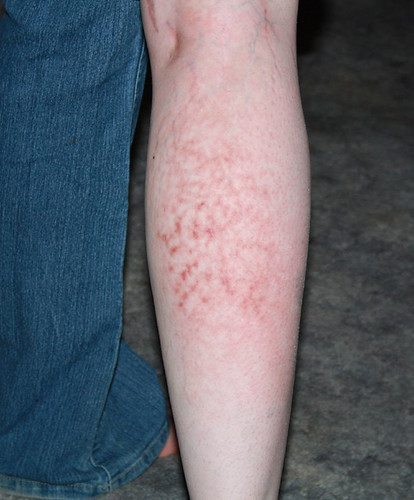
Per a aquest exercici, abans heu de decidir quina imatge voleu trobar. Primer penseu un concepte, per buscar en llocs web no mèdics i desprès un concepte més mèdic per cercar a webs mèdiques. Per exemple, en primer lloc es podria pensar en una sala d'espera d'atenció primària que necessiteu per a una sessió de gestió de la demanda i a continuació una imatge de livedo reticularis perquè teniu pendent una sessió clínica. Pensa en alguns conceptes

Ja?

Google imatges

Començarem amb Google. Comptem amb el seu navegador d'imatges, imatges de Google, on podeu entrar i introduir la cerca d'imatges que esteu buscant. Imatges de Google és coneguda per la gran quantitat d'imatges que hi ha. Proveu els diferents criteris de cerca:
  • Segons la mida. A major mida més qualitat de foto. Si voleu utilitzar la imatge per a una presentació, com a mínim la foto ha de ser de mida mitjana. Ampliar una petita imatge, implica baixar-ne qualitat.
  • Segons tipus. En general buscarem fotografies, però a vegades pot ser interesant donar un cop d'ull a d'altres tipus.
  • Poder triar el color dominant de la fotografia és un detall que google ha tingut amb els seus usuaris, a qui la aparença sí importa.
En el meu cas, ja he trobat les imatges que estava buscant:
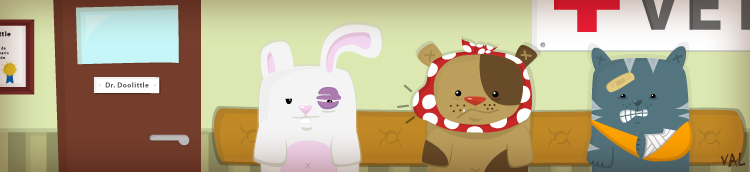
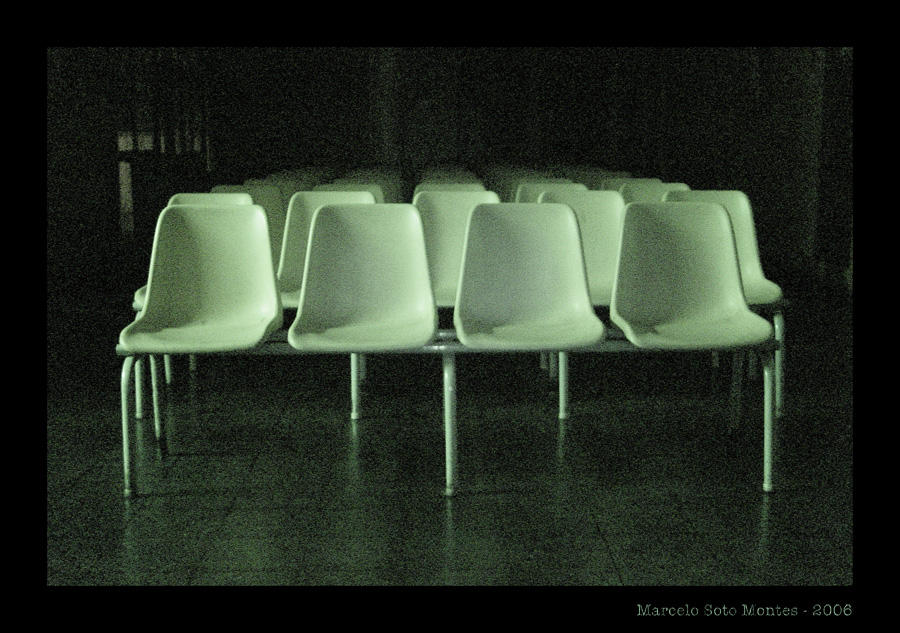
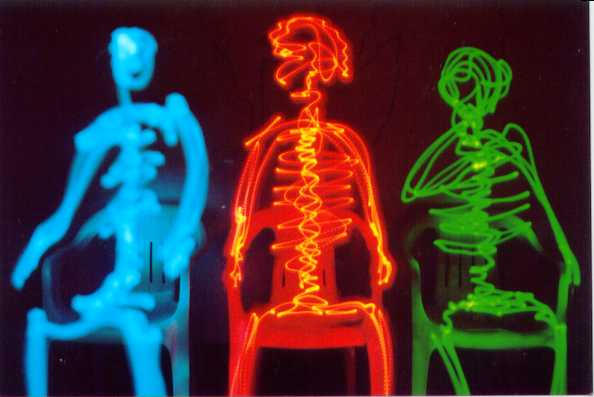
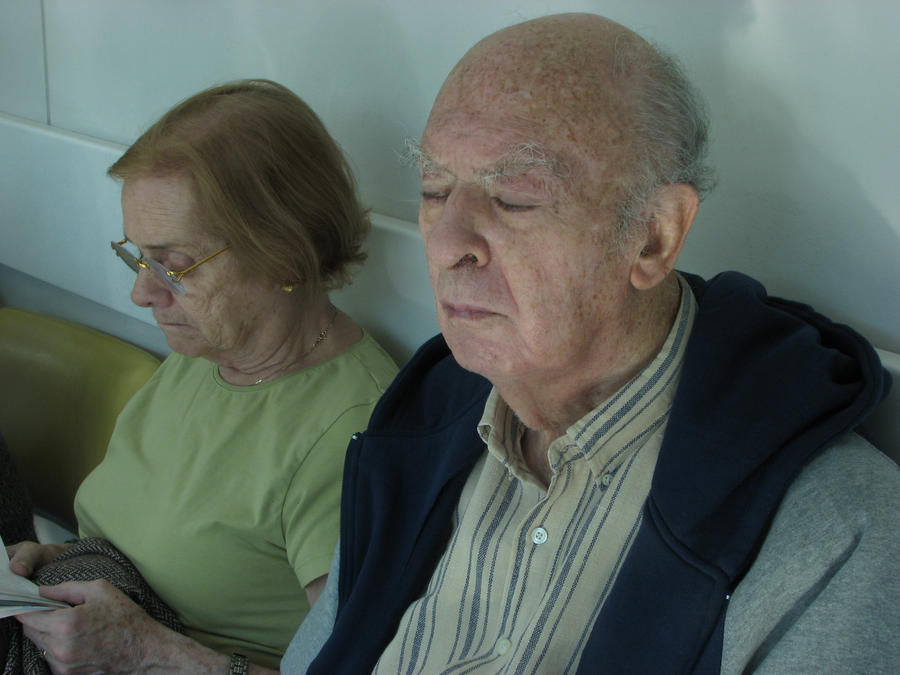
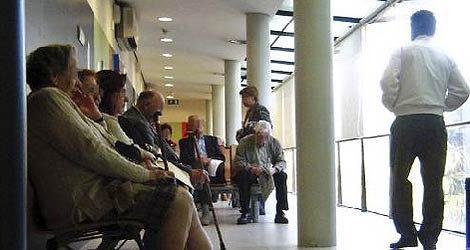
La sala d'espera.
I la lívedo reticularis.
Heu trobat ja les vostres?

Flickr i 500px

Altres recursos, amb moltes fotos també i que destaquen per la seva qualitat són el Flickr i 500px, on es pot ordenar les cerques per: recents o interessants. També podeu utilitzar la cerca només per les etiquetes o tags. En general, són més artístiques que les fotos de google, ja que google cerca les imatges per tota la xarxa i en aquestes són els usuaris que s'encarreguen de penjar-les.
Això diria que és Raval Sud.
Lívedo reticularis:

Picasa

També Picasa és de de Google que serveix per a que els usuaris carreguin fotos, crein els seus àlbums públics o privats i puguin compartir-los. Primer de tot, des de gmail, aneu a 'fotos' i això és picasa, que li van canviant el nom. Ara no crearem cap àlbum o carregarem fotos, però penseu en això la propera vegada que aneu de viatge i torneu amb un munt de fotos.
Amb picasa, també pots buscar fotos a 'explorar'. Busqueu les 2 fotos que teniu. Jo només he trobat una de livedo reticularis.Les sales d'espera no m'han agradat.

DeviantArt

Una altra eina és Deviantart, la funció principal del qual és donar un espai a qualsevol artista per exposar i discutir els seus treballs. Organitzat per categories de l'art, podeu afegir-vos a un grup, penjar algun treball, rebre crítiques, donar-les o simplement crear el vostre propi perfil... També podreu trobar imatges guais per millorar les presentacions.Busqueu les vostres dues imatges.
La sala d'espera. No m'he pogut resistir a posar-ne més d'una...
Res de lívedo reticularis.

Pinterest

Aquesta és una de les més recents incorporacions i una de les que està més de moda. El concepte és com el d'un taulell on anem 'clavant' (pin en anglès) fotos que ens interessen, ja siguin nostres o d'altres usuaris de Pinterest. D'aquesta manera podem anar creant-nos taulers personalitzats per temes (de cuina, d'esport, d'anatomia, del que volgueu). Les fotos aquí solen ser fotos que han cridat l'atenció dels usuaris. Una altra manera de cercar imatges és pels taulells predefinits per ells. Hi ha múltiples temes, des de salut fins a jardineria. A més, des del nostre perfil podem afegir amics i anar veient quines fotos els hi semblen interessants a ells i 'claven' als seus taulells.
A mi m'ha agradat aquesta imatge d'una sala d'espera:

wait
I aquesta d'una livedo reticularis:

Wikicommons

Wikicommons , és una part del projecte wiki (podeu aprendre més sobre wiki en la seva entrada respectiva). Això serveix com a dipòsit de tot tipus d'arxius multimèdia. Tots són gratuïts, i en general les imatges són menys artístiques i més professionals i serioses. Constateu que estan ordenades segons diferents categories i busqueu els vostres dos conceptes. A mi cap dels que he trobat m'agradava.

Atres recursos en medicina

Podem distingir entre pàgines úniques o pàgines on ens agrupen els diferents recursos.
Pàgines que ens agrupen diferents recursos
Aquí la Universitat de Nebraska presenta un web que resumeix i classifica els diferents recursos d'imatges.
Recursos de'imatges destacats
TripDatabase, té una bona base de dades d'imatges.
BioMed Search, busca imatges i gràfics publicats a articles.
D'altra banda, la CDC (centre de Control de la malaltia) disposa del PHIL (Biblioteca d'imatges de salut pública) on trobareu fotos i vídeos, especialment sobre temes de salut pública i malalties transmissibles.El HON (Health on the Net Foundation) ha ordenat de forma pràctica i amb bona qualitat moltes imatges.
I si esteu buscant imatges de la història de la medicina, passeu per IHM (imatges de la història de la medicina).
ArtroImagen mostra fotos relacionades amb patologia osteoarticular.
Busqueu en aquests recursos els conceptes que havieu pensat. Jo he trobat això:


Molt bé! Ara ja podeu fer la tasca d'aquesta unitat.

diumenge, 21 de febrer del 2010

Web 2.0: Doodle

Doodle sirve para 2 cosas: 1. hacer encuestas simples, y 2. planificar un evento entre varias personas y elegir entre diferentes fechas y horas. Puede ser el fin de las listas de correos infinitas para ponerse de acuerdo en una fecha y hora!.

Lo primero es saber que podemos utilizar Doodle incluso sin abrirnos una cuenta! Para aprender planifique un evento. Elegid vosotros mismos las diferentes opciones. Explorad qué tipos de respuesta existen, cuántas votaciones pueden realizar los encuestados... Por último, enviad el evento a varios compañeros (4-5) de la clase.

Esto es lo que se puede hacer si tener una cuenta en doodle. Crear una cuenta, nos aportará algunas ventajas.

Cread una cuenta de Doodle. Crear una cuenta hace posible que:
  1. Una vez realizadas las encuestas o evento sea Doodle quien envía las encuestas a los participantes, introduciendo las direcciones y los comentarios que queráis!.
  2. Podáis guardar todas las encuestas que vayáis realizando y también podáis hacer seguimiento de cómo responden los invitados a participar...
Ahora os proponemos un segundo ejemplo práctico, en el que habéis de conseguir poner de acuerdo a varios compañeros (4-5) para elegir la fecha y hora de una sesión. Para ello, Doodle planifica un evento en 4 pasos:
  1. Describid vuestro evento.
  2. Seleccionad fechas posibles para la planificación del evento.
  3. Elegid las horas.
  4. Invitad a los 4-5 participantes a que realicen su votación,y has que doodle envíe las invitaciones. Podéis conectar doodle con vuestra cuenta de correo para poder ver las direcciones de correo sin tener que escribirlas, y sincronizar doodle con vuestro google calendar. Esto es opcional. Hazlo si vas sobrado de tiempo.
Esperad que respondan, y decidid el día que será la sesión.
Ahora, preparad la presentación de qué es Doodle y para qué lo usarías en tu vida laboral y personal.